Aktywacja eSIM na iPhone to prosty proces, który pozwala uniknąć używania fizycznych kart SIM podczas podróży. Niezależnie od tego, czy korzystasz z planu tylko do transmisji danych podczas nadchodzącego wyjazdu, czy konfigurujesz dodatkowy numer, zrozumienie procesu aktywacji zapewni Ci łączność od razu po przybyciu do celu. Ten przewodnik przeprowadzi Cię przez wymagania techniczne i konkretne kroki potrzebne do sprawnego uruchomienia cyfrowej karty SIM.
Sprawdź kompatybilność swojego iPhone'a
Zanim kupisz eSIM, musisz upewnić się, że Twoje urządzenie obsługuje tę technologię. Apple wprowadziło obsługę eSIM począwszy od modeli iPhone XS, iPhone XS Max oraz iPhone XR. Wszystkie nowsze modele, w tym seria iPhone 11 aż po najnowsze linie iPhone 15 i 16, w pełni obsługują technologię eSIM.
Dodatkowo Twój iPhone musi mieć zdjętą blokadę operatora (SIM-lock). Jeśli urządzenie jest przypisane do konkretnego operatora sieci, nie będzie mogło połączyć się z siecią eSIM innego dostawcy. Możesz to sprawdzić, przechodząc do Ustawień, wybierając Ogólne, stukając To urządzenie, a następnie przewijając w dół do sekcji Blokada operatora. Powinien widnieć tam komunikat „Brak ograniczeń SIM”.
Przygotowanie do instalacji
Aby pomyślnie aktywować eSIM, potrzebujesz stabilnego połączenia z internetem. Zdecydowanie zaleca się instalację eSIM jeszcze w domu, korzystając z niezawodnej sieci Wi-Fi, zamiast czekać do momentu przybycia na lotnisko. Zapobiega to problemom wynikającym ze słabej łączności roamingowej lub ograniczeń publicznych sieci Wi-Fi.
Upewnij się, że Twoje urządzenie jest zaktualizowane do najnowszej wersji systemu iOS. Apple często aktualizuje ustawienia sieci komórkowej, a korzystanie z przestarzałej wersji może czasami prowadzić do błędów podczas procesu aktywacji. Miej pod ręką kod QR lub dane do aktywacji ręcznej, ponieważ są one dostarczane przez operatora eSIM natychmiast po zakupie.
Jak aktywować eSIM na iPhone za pomocą kodu QR
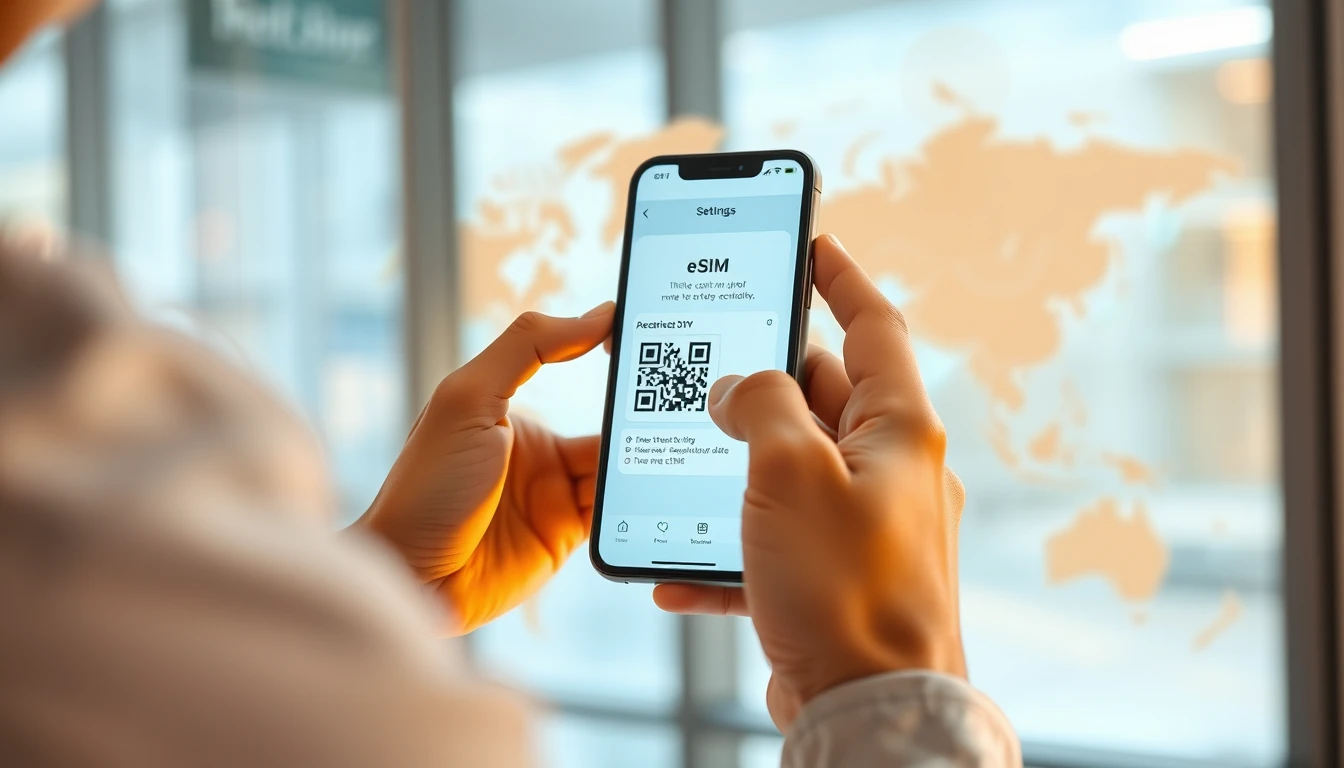
Większość dostawców eSIM dla podróżnych udostępnia kod QR, co zapewnia najłatwiejszą konfigurację. Ta metoda automatycznie konfiguruje ustawienia sieciowe dla Twojego urządzenia.
- Otwórz aplikację Ustawienia na swoim iPhone.
- Stuknij Sieć komórkowa lub Dane mobilne.
- Stuknij Dodaj eSIM lub Dodaj plan komórkowy.
- Wybierz Użyj kodu QR, gdy pojawi się monit.
- Skieruj aparat iPhone'a na kod QR dostarczony przez operatora.
- Postępuj zgodnie z instrukcjami na ekranie, aby nazwać swój nowy plan (np. „Podróż”).
Po zeskanowaniu telefon skontaktuje się z serwerem operatora, aby zarejestrować profil eSIM. Proces ten zazwyczaj trwa od 30 sekund do kilku minut. Więcej wskazówek wizualnych znajdziesz na naszej stronie instalacji.
Ręczna aktywacja eSIM
Jeśli nie możesz zeskanować kodu QR, być może dlatego, że wyświetlasz go na tym samym urządzeniu, które próbujesz aktywować, możesz wprowadzić dane ręcznie. Każdy operator eSIM udostępnia w tym celu adres SM-DP+ oraz kod aktywacyjny.
- Przejdź do Ustawień, a następnie do Sieć komórkowa lub Dane mobilne.
- Stuknij Dodaj eSIM, a następnie wybierz Wprowadź szczegóły ręcznie na dole ekranu.
- Wpisz adres SM-DP+, kod aktywacyjny oraz kod potwierdzający dokładnie tak, jak zostały podane.
- Stuknij Dalej, aby pozwolić iPhone'owi połączyć się z siecią.
Ręczne wprowadzanie wymaga precyzji, ponieważ jedna literówka uniemożliwi połączenie eSIM. Zawsze sprawdzaj znaki przed naciśnięciem przycisku potwierdzenia.
Zarządzanie danymi i ustawieniami roamingu
Po instalacji musisz skonfigurować ustawienia sieci komórkowej, aby upewnić się, że telefon korzysta z właściwego źródła danych. Jest to najczęstszy punkt dezorientacji dla podróżnych.
- Przejdź do Ustawień i stuknij Sieć komórkowa.
- Stuknij Dane komórkowe i wybierz etykietę swojego nowo zainstalowanego eSIM.
- Upewnij się, że opcja Pozwalaj na przełączanie danych komórkowych jest WYŁĄCZONA, aby zapobiec przypadkowemu użyciu głównej karty SIM i naliczeniu wysokich opłat roamingowych.
- Stuknij swój podróżny eSIM i upewnij się, że Roaming danych jest WŁĄCZONY, ponieważ większość kart eSIM dla podróżnych działa w oparciu o lokalne umowy roamingowe.
Rozwiązywanie typowych problemów z aktywacją
Jeśli Twój eSIM nie aktywuje się, nie panikuj. Większość problemów jest drobna i można je rozwiązać, zmieniając ustawienia. Najpierw upewnij się, że Tryb samolotowy jest włączony przez 10 sekund, a następnie wyłączony, aby wymusić ponowne wyszukanie sieci. Jeśli to nie pomoże, uruchom ponownie iPhone'a.
Jeśli podczas instalacji otrzymasz komunikat o błędzie, sprawdź swoje połączenie internetowe. Jeśli problem nadal występuje, odwiedź nasze centrum pomocy, aby uzyskać wyjaśnienia dotyczące konkretnych kodów błędów. Pamiętaj, że profil eSIM zazwyczaj można zainstalować tylko raz. Nie usuwaj eSIM z urządzenia, chyba że masz absolutną pewność, że już go nie potrzebujesz, ponieważ ponowne pobranie go bez kontaktu z obsługą może nie być możliwe.
Często zadawane pytania
Czy mogę używać mojego podróżnego eSIM do rozmów telefonicznych i SMS-ów?
Większość kart eSIM dla podróżnych służy wyłącznie do transmisji danych, co oznacza, że zapewniają dostęp do internetu dla aplikacji takich jak WhatsApp, iMessage czy Skype. Jeśli potrzebujesz lokalnego numeru telefonu do rozmów głosowych, sprawdź szczegóły swojego planu, ponieważ są one zazwyczaj sprzedawane jako oddzielne produkty z obsługą głosu.
Czy mój eSIM będzie działał w wielu krajach?
Wiele kart eSIM ma zasięg regionalny, obejmujący całe kontynenty, takie jak Europa czy Azja, podczas gdy inne są przypisane do konkretnego kraju. Zawsze sprawdzaj listę zasięgu dostarczoną przez operatora, aby upewnić się, że Twój cel podróży jest uwzględniony w planie.
Ile danych potrzebuję dziennie?
Do lekkiego użytkowania, takiego jak sprawdzanie e-maili i map, zazwyczaj wystarcza od 200 MB do 500 MB dziennie. Jeśli planujesz strumieniowanie wideo lub przesyłanie zdjęć w wysokiej rozdzielczości do mediów społecznościowych, celuj w 1 GB lub więcej dziennie, aby uniknąć wyczerpania limitu danych.
Potrzebujesz danych na wyjazd?
Przeglądaj plany eSIM dla ponad 190 miejsc — natychmiastowa dostawa kodem QR.
Przeglądaj miejsca