L'activation d'une eSIM sur votre iPhone est un processus simple qui vous permet de vous passer des cartes SIM physiques lors de vos déplacements. Que vous utilisiez un forfait de données uniquement pour un prochain voyage ou que vous configuriez une ligne secondaire, comprendre le processus d'activation vous garantit une connectivité dès votre arrivée à destination. Ce guide vous accompagne à travers les exigences techniques et les étapes spécifiques pour faire fonctionner votre eSIM sans encombre.
Vérifiez la compatibilité de votre iPhone
Avant d'acheter une eSIM, vous devez vous assurer que votre appareil prend en charge cette technologie. Apple a introduit la fonctionnalité eSIM à partir de l'iPhone XS, de l'iPhone XS Max et de l'iPhone XR. Tous les modèles plus récents, y compris les séries iPhone 11 jusqu'aux dernières gammes iPhone 15 et 16, prennent entièrement en charge la technologie eSIM.
De plus, votre iPhone doit être désimlocké par l'opérateur. Si votre appareil est verrouillé sur un fournisseur de réseau spécifique, il ne pourra pas se connecter à un réseau eSIM tiers. Vous pouvez le vérifier en allant dans Réglages, en sélectionnant Général, en appuyant sur Informations, puis en faisant défiler jusqu'à Verrouillage de l'opérateur. Il devrait être indiqué « Aucune restriction SIM ».
Préparation à l'installation
Pour activer votre eSIM avec succès, vous avez besoin d'une connexion internet stable. Il est fortement recommandé d'installer votre eSIM pendant que vous êtes encore chez vous sur un réseau Wi-Fi fiable plutôt que d'attendre votre arrivée à l'aéroport. Cela évite les problèmes causés par une mauvaise connectivité en itinérance ou les limitations des réseaux Wi-Fi publics.
Assurez-vous que votre appareil est mis à jour vers la dernière version d'iOS. Apple met fréquemment à jour ses paramètres cellulaires, et l'utilisation d'une version obsolète peut parfois entraîner des erreurs pendant le processus d'activation. Gardez votre code QR ou vos détails d'activation manuelle à portée de main, car ils sont fournis par votre opérateur eSIM immédiatement après l'achat.
Comment activer une eSIM sur iPhone via un code QR
La plupart des fournisseurs d'eSIM de voyage fournissent un code QR pour une configuration simplifiée. Cette méthode configure automatiquement les paramètres réseau de votre appareil.
- Ouvrez l'application Réglages sur votre iPhone.
- Appuyez sur Données cellulaires.
- Appuyez sur Ajouter une eSIM ou Ajouter un forfait cellulaire.
- Sélectionnez Utiliser un code QR lorsque vous y êtes invité.
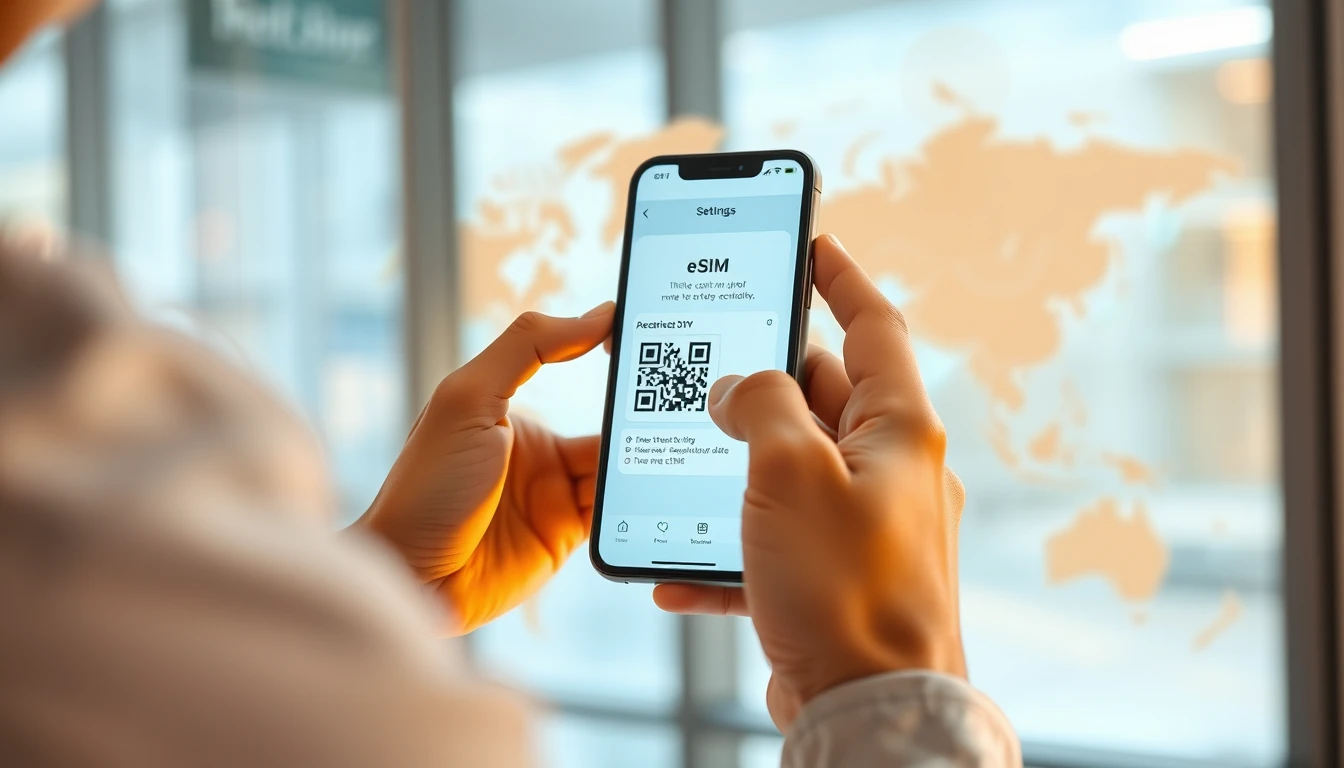
- Positionnez l'appareil photo de votre iPhone au-dessus du code QR fourni par votre opérateur.
- Suivez les instructions à l'écran pour étiqueter votre nouveau forfait (par exemple, « Voyage »).
Une fois scanné, votre téléphone communiquera avec le serveur de l'opérateur pour enregistrer le profil eSIM. Ce processus prend généralement entre 30 secondes et quelques minutes. Vous pouvez trouver plus de conseils visuels sur notre page d'installation.
Activation manuelle pour eSIM
Si vous ne pouvez pas scanner un code QR, peut-être parce que vous le consultez sur le même appareil que celui que vous essayez d'activer, vous pouvez saisir les détails manuellement. Chaque opérateur eSIM fournit une adresse SM-DP+ et un code d'activation à cet effet.
- Allez dans Réglages, puis Données cellulaires.
- Appuyez sur Ajouter une eSIM, puis sélectionnez Saisir les détails manuellement en bas de l'écran.
- Saisissez l'adresse SM-DP+, le code d'activation et le code de confirmation exactement comme indiqué.
- Appuyez sur Suivant pour permettre à l'iPhone de se connecter au réseau.
La saisie manuelle nécessite de la précision, car une simple faute de frappe empêchera l'eSIM de se connecter. Vérifiez toujours les caractères avant d'appuyer sur le bouton de confirmation final.
Gestion des données et des paramètres d'itinérance
Après l'installation, vous devez configurer vos paramètres cellulaires pour vous assurer que votre téléphone utilise la bonne source de données. C'est le point de confusion le plus courant pour les voyageurs.
- Accédez aux Réglages et appuyez sur Données cellulaires.
- Appuyez sur Données cellulaires et sélectionnez l'étiquette de votre eSIM nouvellement installée.
- Assurez-vous que l'option Autoriser le basculement des données cellulaires est désactivée pour éviter que votre téléphone n'utilise accidentellement votre carte SIM principale et n'entraîne des frais d'itinérance coûteux.
- Appuyez sur votre eSIM de voyage et assurez-vous que l'option Itinérance des données est activée, car la plupart des eSIM de voyage fonctionnent via des accords d'itinérance locaux.
Dépannage des problèmes d'activation courants
Si votre eSIM ne s'active pas, ne paniquez pas. La plupart des problèmes sont mineurs et peuvent être résolus en modifiant les paramètres. Tout d'abord, assurez-vous que le mode Avion est activé pendant 10 secondes, puis désactivé pour forcer une nouvelle recherche de réseau. Si cela échoue, redémarrez complètement votre iPhone.
Si vous recevez un message d'erreur lors de l'installation, vérifiez votre connexion internet. Si le problème persiste, visitez notre centre d'aide pour obtenir des explications sur les codes d'erreur spécifiques. N'oubliez pas qu'un profil eSIM ne peut généralement être installé qu'une seule fois. Ne supprimez pas l'eSIM de votre appareil à moins d'être absolument certain de ne plus en avoir besoin, car vous pourriez ne pas être en mesure de la retélécharger sans contacter le support.
Foire aux questions
Puis-je utiliser mon eSIM de voyage pour les appels téléphoniques et les SMS ?
La plupart des eSIM de voyage sont uniquement destinées aux données, ce qui signifie qu'elles fournissent un accès internet pour des applications comme WhatsApp, iMessage ou Skype. Si vous avez besoin d'un numéro de téléphone local pour les appels vocaux, vérifiez les détails de votre forfait spécifique, car ils sont généralement vendus comme des produits distincts compatibles avec la voix.
Mon eSIM fonctionnera-t-elle dans plusieurs pays ?
De nombreuses eSIM sont régionales, couvrant des continents entiers comme l'Europe ou l'Asie, tandis que d'autres sont spécifiques à un pays. Vérifiez toujours la liste de couverture fournie par l'opérateur pour vous assurer que votre destination est incluse dans votre forfait.
De combien de données ai-je besoin par jour ?
Pour une utilisation légère comme la consultation d'e-mails et de cartes, 200 Mo à 500 Mo par jour sont généralement suffisants. Si vous prévoyez de regarder des vidéos en streaming ou de télécharger des photos haute résolution sur les réseaux sociaux, visez 1 Go ou plus par jour pour éviter de manquer de données.
Besoin de données pour votre voyage ?
Parcourez les forfaits eSIM pour plus de 190 destinations — livraison instantanée par QR code.
Parcourir les destinations