Ativar um eSIM no seu iPhone é um processo simples que lhe permite dispensar os cartões SIM físicos enquanto viaja. Quer esteja a utilizar um plano apenas de dados para uma próxima viagem ou a configurar uma linha secundária, compreender o fluxo de ativação garante que terá conectividade assim que chegar ao seu destino. Este guia acompanha-o através dos requisitos técnicos e dos passos específicos necessários para colocar o seu SIM digital a funcionar sem problemas.
Verifique a compatibilidade do seu iPhone
Antes de comprar um eSIM, deve garantir que o seu dispositivo suporta a tecnologia. A Apple introduziu a funcionalidade eSIM a partir do iPhone XS, iPhone XS Max e iPhone XR. Todos os modelos mais recentes, incluindo a série iPhone 11 até às gamas iPhone 15 e 16, suportam totalmente a tecnologia eSIM.
Além disso, o seu iPhone deve estar desbloqueado pela operadora. Se o seu dispositivo estiver bloqueado a um fornecedor de rede específico, não conseguirá ligar-se a uma rede eSIM de terceiros. Pode verificar isto indo a Definições, selecionando Geral, tocando em Informações e descendo até Bloqueio da operadora. Deve indicar "Sem restrições de SIM".
Preparação para a instalação
Para ativar o seu eSIM com sucesso, necessita de uma ligação à internet estável. É altamente recomendável instalar o seu eSIM enquanto ainda está em casa, numa rede Wi-Fi fiável, em vez de esperar até chegar ao aeroporto. Isto evita problemas causados por uma conectividade de roaming fraca ou limitações de Wi-Fi público.
Certifique-se de que o seu dispositivo está atualizado para a versão mais recente do iOS. A Apple atualiza frequentemente as suas definições de rede móvel e utilizar uma versão desatualizada pode, ocasionalmente, levar a erros durante o processo de ativação. Tenha o seu código QR ou os detalhes de ativação manual à mão, uma vez que estes são fornecidos pela ineedesim imediatamente após a compra.
Como ativar o eSIM no iPhone via código QR
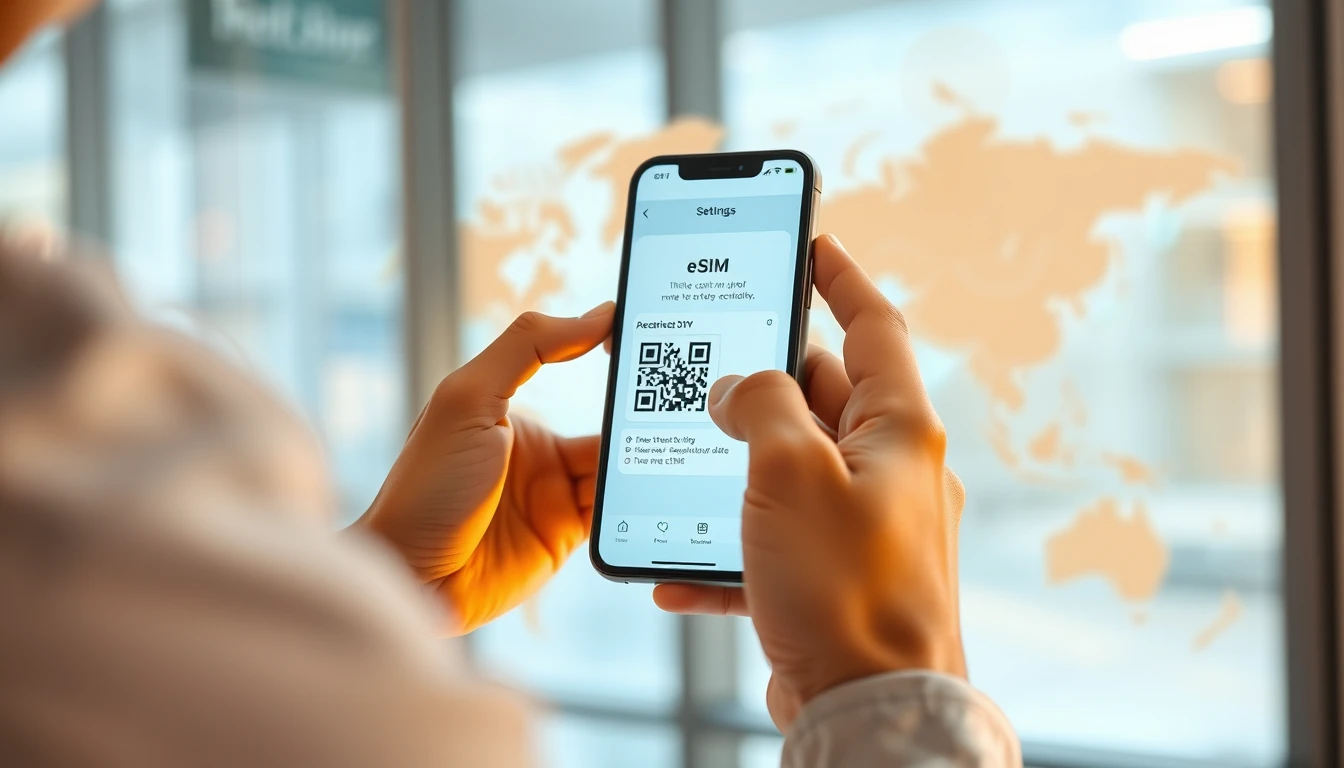
A maioria dos fornecedores de eSIM de viagem fornece um código QR para uma configuração mais fácil. Este método configura automaticamente as definições de rede do seu dispositivo.
- Abra a aplicação Definições no seu iPhone.
- Toque em Rede móvel ou Dados móveis.
- Toque em Adicionar eSIM ou Adicionar plano de rede móvel.
- Selecione Usar código QR quando solicitado.
- Posicione a câmara do seu iPhone sobre o código QR fornecido pela sua operadora.
- Siga as instruções no ecrã para identificar o seu novo plano (por exemplo, "Viagem").
Após a leitura, o seu telemóvel comunicará com o servidor da operadora para registar o perfil eSIM. Este processo demora normalmente entre 30 segundos a alguns minutos. Pode encontrar mais orientações visuais na nossa página de instalação.
Ativação manual do eSIM
Se não conseguir ler um código QR, talvez por estar a visualizá-lo no mesmo dispositivo que está a tentar ativar, pode introduzir os detalhes manualmente. Cada operadora de eSIM fornece um endereço SM-DP+ e um Código de ativação para este fim.
- Vá a Definições, depois Rede móvel ou Dados móveis.
- Toque em Adicionar eSIM e, em seguida, selecione Introduzir detalhes manualmente na parte inferior do ecrã.
- Introduza o endereço SM-DP+, o Código de ativação e o Código de confirmação exatamente como fornecidos.
- Toque em Seguinte para permitir que o iPhone se ligue à rede.
A introdução manual requer precisão, pois um único erro de digitação impedirá o eSIM de se ligar. Verifique sempre os caracteres antes de premir o botão de confirmação final.
Gestão de dados e definições de roaming
Após a instalação, deve configurar as suas definições de rede móvel para garantir que o seu telemóvel utiliza a fonte de dados correta. Este é o ponto de confusão mais comum para os viajantes.
- Navegue até Definições e toque em Rede móvel.
- Toque em Dados móveis e selecione a etiqueta do seu eSIM recém-instalado.
- Certifique-se de que a opção Permitir mudança de dados móveis está DESATIVADA para evitar que o seu telemóvel utilize acidentalmente o seu SIM principal e incorra em custos de roaming dispendiosos.
- Toque no seu eSIM de viagem e certifique-se de que o Roaming de dados está ATIVADO, uma vez que a maioria dos eSIMs de viagem funciona através de acordos de roaming local.
Resolução de problemas comuns de ativação
Se o seu eSIM não ativar, não entre em pânico. A maioria dos problemas são menores e podem ser resolvidos alterando as definições. Primeiro, certifique-se de que o Modo de Voo está ligado durante 10 segundos e depois desligado para forçar uma nova procura de rede. Se isso não funcionar, reinicie o seu iPhone completamente.
Se receber uma mensagem de erro durante a instalação, verifique a sua ligação à internet. Se o problema persistir, visite o nosso centro de ajuda para explicações específicas sobre códigos de erro. Lembre-se de que um perfil eSIM só pode ser instalado uma vez. Não apague o eSIM do seu dispositivo a menos que tenha a certeza absoluta de que já não precisa dele, pois poderá não conseguir transferi-lo novamente sem contactar o suporte.
Perguntas frequentes
Posso usar o meu eSIM de viagem para chamadas telefónicas e SMS?
A maioria dos eSIMs de viagem são apenas de dados, o que significa que fornecem acesso à internet para aplicações como WhatsApp, iMessage ou Skype. Se precisar de um número de telefone local para chamadas de voz, verifique os detalhes específicos do seu plano, uma vez que estes são normalmente vendidos como produtos separados com capacidade de voz.
O meu eSIM funcionará em vários países?
Muitos eSIMs são regionais, cobrindo continentes inteiros como a Europa ou a Ásia, enquanto outros são específicos de cada país. Verifique sempre a lista de cobertura fornecida pela operadora para garantir que o seu destino está incluído no seu plano.
De quantos dados preciso por dia?
Para uma utilização leve, como verificar e-mails e mapas, 200MB a 500MB por dia são geralmente suficientes. Se planeia ver vídeos em streaming ou carregar fotografias de alta resolução para as redes sociais, aponte para 1GB ou mais por dia para evitar ficar sem dados.
Precisa de dados para a sua viagem?
Explore planos eSIM para mais de 190 destinos — entrega instantânea por QR code.
Explorar destinos