Activar una eSIM en tu iPhone es un proceso sencillo que te permite prescindir de las tarjetas SIM físicas mientras viajas. Ya sea que utilices un plan de solo datos para un próximo viaje o que estés configurando una línea secundaria, entender el proceso de activación garantiza que tengas conexión en cuanto llegues a tu destino. Esta guía te explica los requisitos técnicos y los pasos específicos necesarios para que tu SIM digital funcione sin problemas.
Comprueba la compatibilidad de tu iPhone
Antes de comprar una eSIM, debes asegurarte de que tu dispositivo sea compatible con esta tecnología. Apple introdujo la funcionalidad eSIM a partir del iPhone XS, iPhone XS Max y iPhone XR. Todos los modelos más recientes, incluyendo la serie iPhone 11 hasta las últimas líneas iPhone 15 y 16, son totalmente compatibles con la tecnología eSIM.
Además, tu iPhone debe estar libre de operador (desbloqueado). Si tu dispositivo está bloqueado por un proveedor de red específico, no podrá conectarse a una red eSIM de terceros. Puedes verificar esto yendo a Ajustes, seleccionando General, tocando Información y bajando hasta Bloqueo de operador. Debería indicar "Sin restricciones de SIM".
Preparación para la instalación
Para activar tu eSIM con éxito, necesitas una conexión a internet estable. Se recomienda encarecidamente instalar tu eSIM mientras aún estás en casa con una red Wi-Fi fiable, en lugar de esperar a llegar al aeropuerto. Esto evita problemas causados por una mala conexión de roaming o las limitaciones del Wi-Fi público.
Asegúrate de que tu dispositivo esté actualizado a la última versión de iOS. Apple actualiza frecuentemente sus ajustes de red móvil, y utilizar una versión obsoleta puede provocar errores durante el proceso de activación. Ten a mano tu código QR o los detalles de activación manual, ya que tu proveedor de eSIM te los proporcionará inmediatamente después de la compra.
Cómo activar una eSIM en iPhone mediante código QR
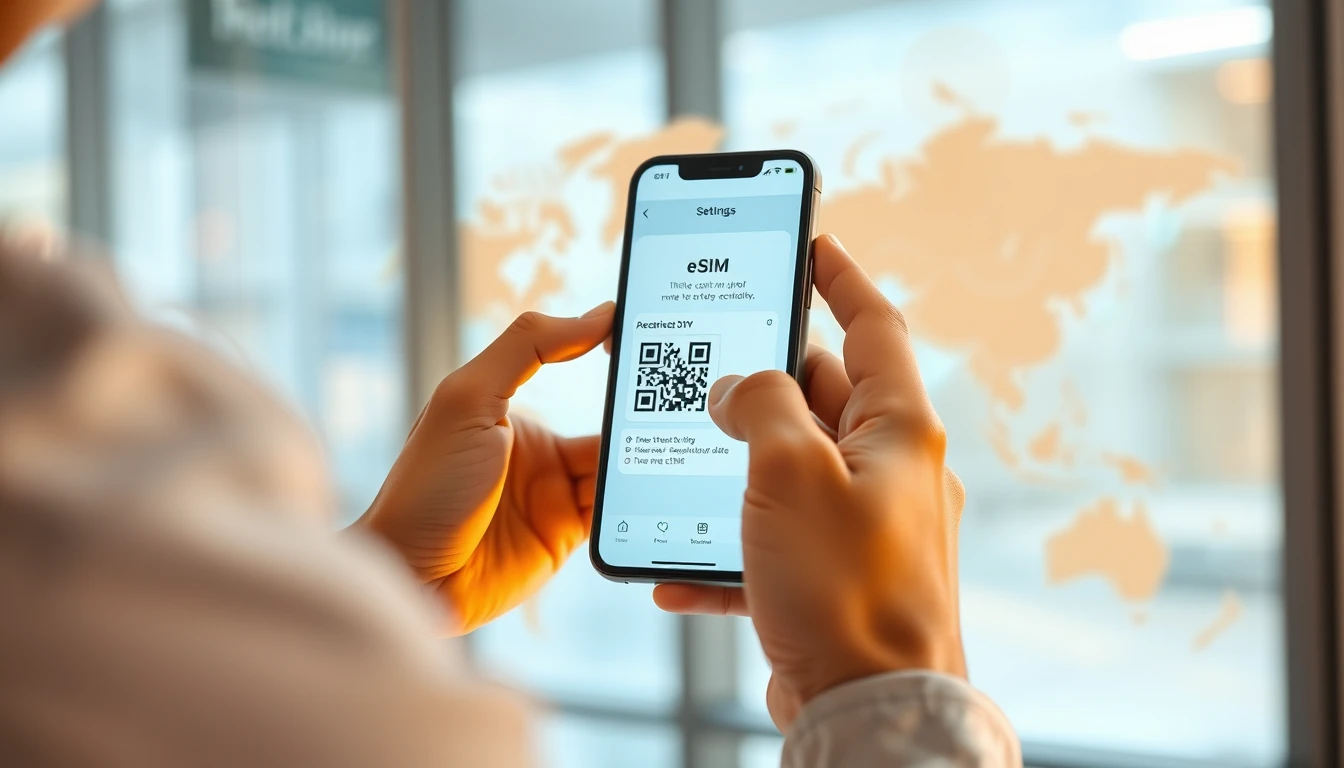
La mayoría de los proveedores de eSIM para viajes proporcionan un código QR para facilitar la configuración. Este método configura automáticamente los ajustes de red de tu dispositivo.
- Abre la aplicación Ajustes en tu iPhone.
- Toca en Datos móviles.
- Toca en Añadir eSIM o Añadir plan de datos móviles.
- Selecciona Usar código QR cuando se te solicite.
- Coloca la cámara de tu iPhone sobre el código QR proporcionado por tu proveedor.
- Sigue las instrucciones en pantalla para etiquetar tu nuevo plan (por ejemplo, "Viaje").
Una vez escaneado, tu teléfono se comunicará con el servidor del operador para registrar el perfil de la eSIM. Este proceso suele tardar entre 30 segundos y unos minutos. Puedes encontrar más ayuda visual en nuestra página de instalación.
Activación manual de la eSIM
Si no puedes escanear un código QR, quizás porque lo estás viendo en el mismo dispositivo que intentas activar, puedes introducir los detalles manualmente. Cada proveedor de eSIM proporciona una dirección SM-DP+ y un código de activación para este propósito.
- Ve a Ajustes, luego a Datos móviles.
- Toca en Añadir eSIM y selecciona Introducir detalles manualmente en la parte inferior de la pantalla.
- Introduce la dirección SM-DP+, el código de activación y el código de confirmación exactamente como se te han proporcionado.
- Toca Siguiente para permitir que el iPhone se conecte a la red.
La entrada manual requiere precisión, ya que un solo error tipográfico impedirá que la eSIM se conecte. Revisa siempre los caracteres antes de pulsar el botón final de confirmación.
Gestión de datos y ajustes de roaming
Tras la instalación, debes configurar tus ajustes de red móvil para asegurar que tu teléfono utilice la fuente de datos correcta. Este es el punto de confusión más común para los viajeros.
- Navega a Ajustes y toca Datos móviles.
- Toca Datos móviles y selecciona la etiqueta de tu eSIM recién instalada.
- Asegúrate de que Permitir cambio de datos móviles esté DESACTIVADO para evitar que tu teléfono utilice accidentalmente tu SIM principal y genere costosos cargos por roaming.
- Toca tu eSIM de viaje y asegúrate de que el Roaming de datos esté ACTIVADO, ya que la mayoría de las eSIM de viaje funcionan mediante acuerdos de roaming local.
Solución de problemas comunes de activación
Si tu eSIM no se activa, no entres en pánico. La mayoría de los problemas son menores y pueden resolverse ajustando la configuración. Primero, asegúrate de activar el Modo Avión durante 10 segundos y luego desactívalo para forzar un nuevo escaneo de red. Si eso falla, reinicia tu iPhone por completo.
Si recibes un mensaje de error durante la instalación, comprueba tu conexión a internet. Si el problema persiste, visita nuestro centro de ayuda para ver explicaciones sobre códigos de error específicos. Recuerda que un perfil de eSIM normalmente solo se puede instalar una vez. No elimines la eSIM de tu dispositivo a menos que estés absolutamente seguro de que ya no la necesitas, ya que es posible que no puedas volver a descargarla sin contactar con el soporte técnico.
Preguntas frecuentes
¿Puedo usar mi eSIM de viaje para llamadas telefónicas y SMS?
La mayoría de las eSIM de viaje son solo de datos, lo que significa que proporcionan acceso a internet para aplicaciones como WhatsApp, iMessage o Skype. Si necesitas un número de teléfono local para llamadas de voz, consulta los detalles específicos de tu plan, ya que estos suelen venderse como productos independientes habilitados para voz.
¿Funcionará mi eSIM en varios países?
Muchas eSIM son regionales y cubren continentes enteros como Europa o Asia, mientras que otras son específicas de un país. Verifica siempre la lista de cobertura proporcionada por el proveedor para asegurarte de que tu destino esté incluido en tu plan.
¿Cuántos datos necesito al día?
Para un uso ligero como consultar correos electrónicos y mapas, de 200 MB a 500 MB al día suele ser suficiente. Si planeas ver vídeos en streaming o subir fotos de alta resolución a redes sociales, apunta a 1 GB o más al día para evitar quedarte sin datos.
¿Necesitas datos para tu viaje?
Explora planes eSIM para más de 190 destinos: entrega instantánea por código QR.
Ver destinos